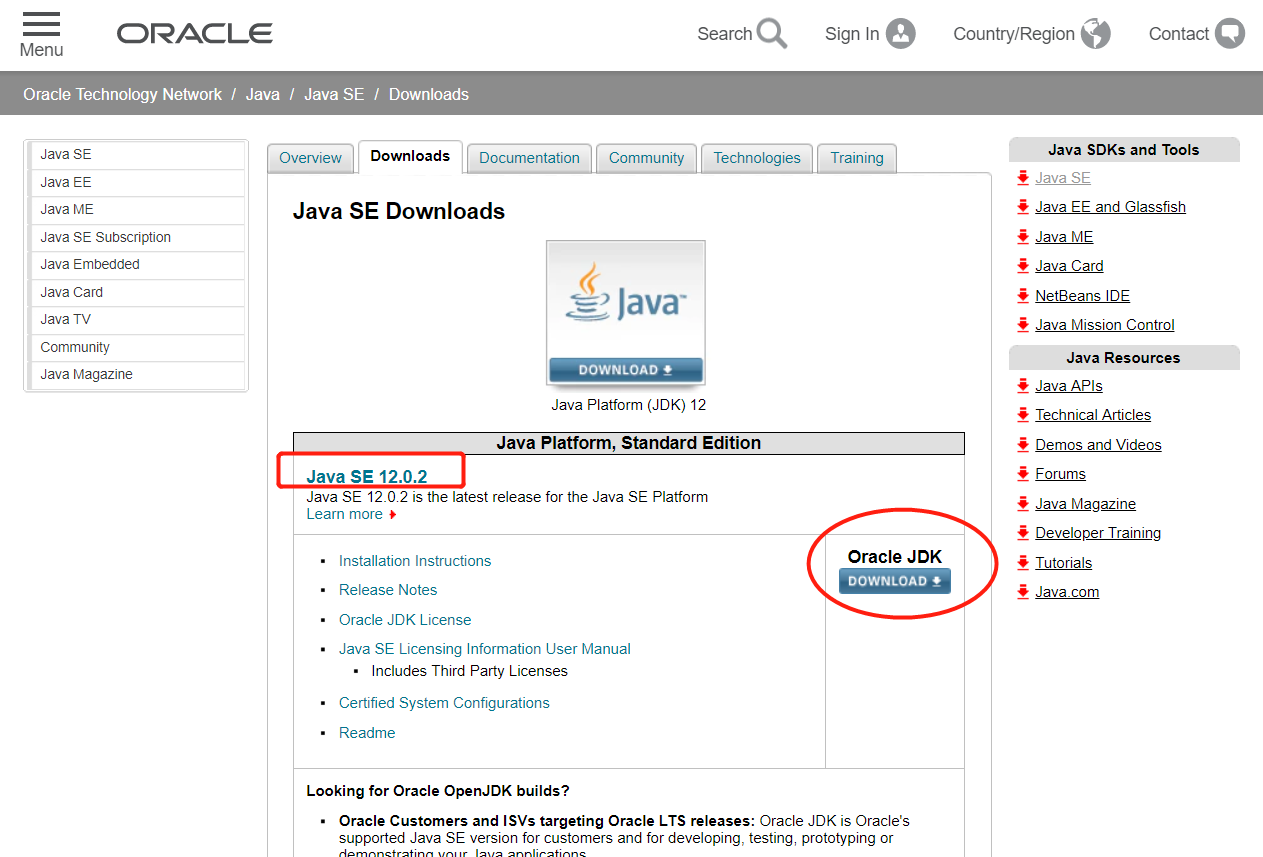
jdk的地址:https://www.oracle.com/technetwork/java/javase/downloads/index.html
第一步:找到相应的JAVA SE版本,点击download
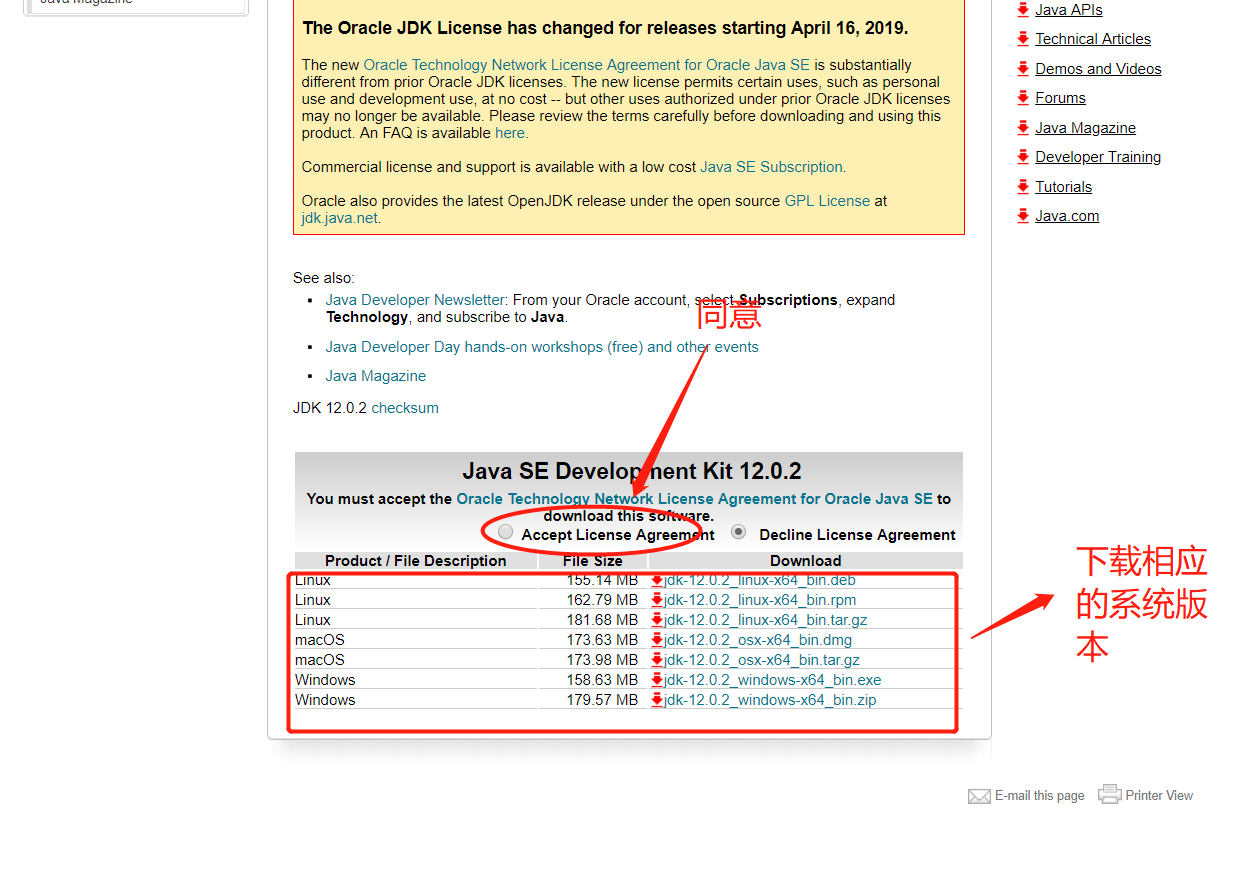
第二步:同意,并下载相应版本
下载慢的请到我百度云下载:
**链接:https://pan.baidu.com/s/1_rdWVB0G8b0tvcpsrXcq8Q ** **提取码:d8pc **
第三步:jdk的安装
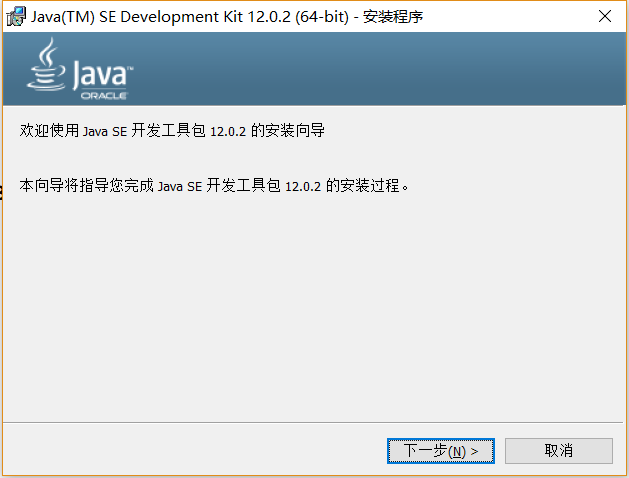
1、运行,下一步
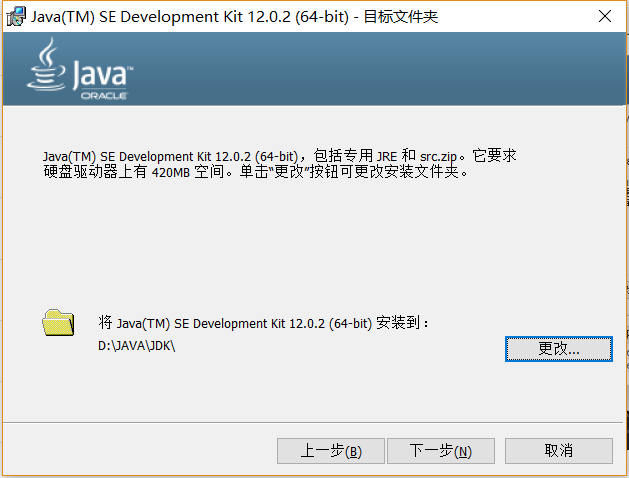
2、目标文件夹,选择安装目录,下一步
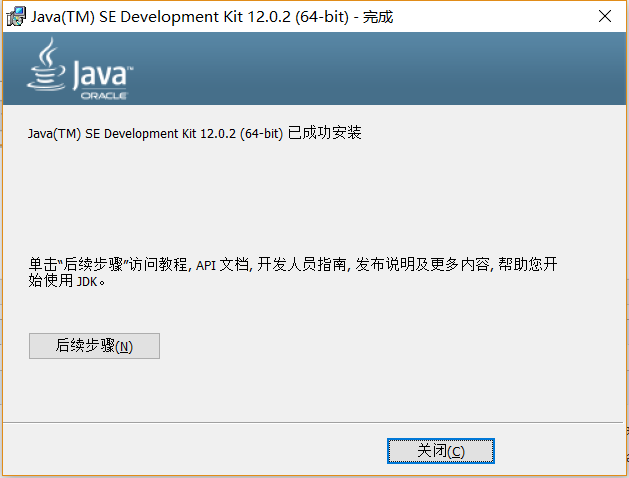
3、安装完成
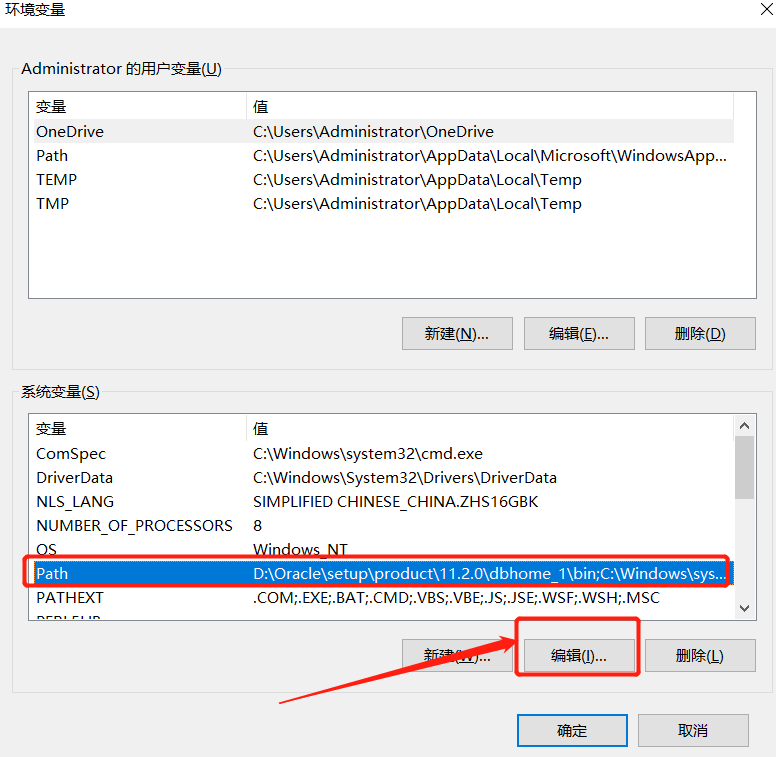
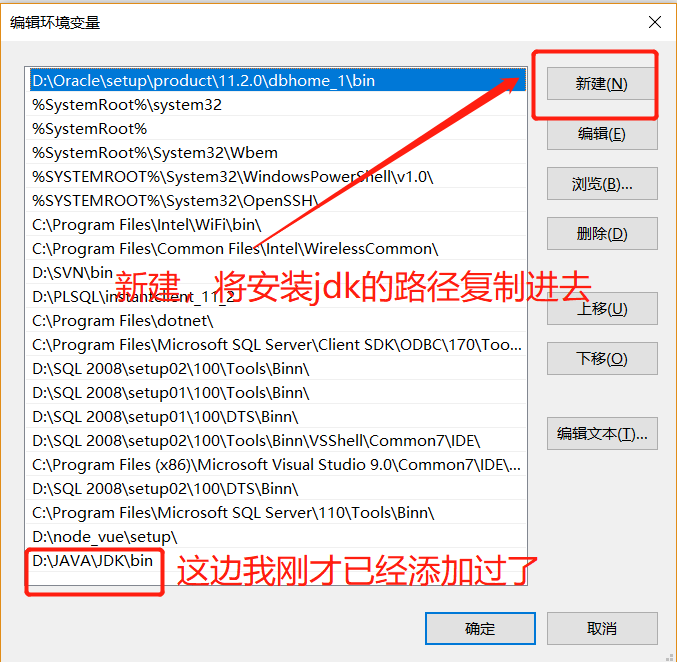
4、添加系统环境变量
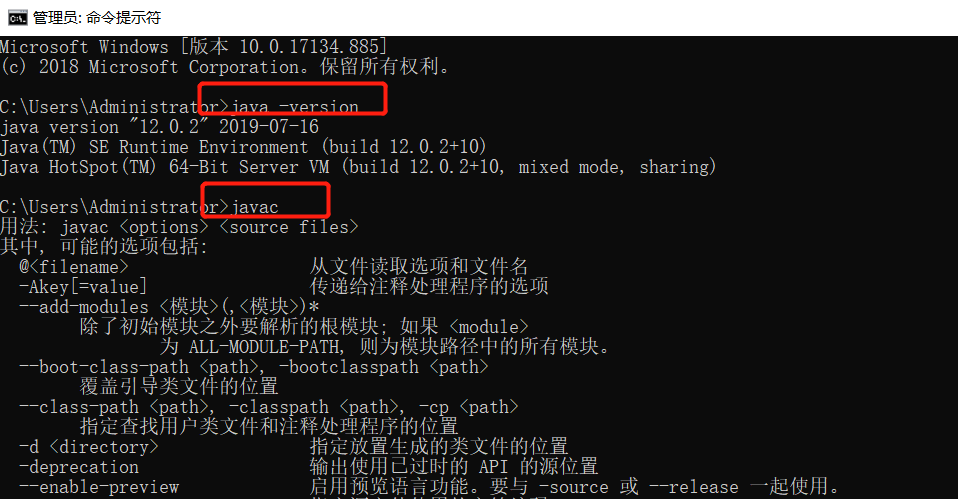
5、查看jdk是否安装成功
1 命令:
2 java -version
3
4 javac
第四步:IDE的安装(Integrated Development Environment)
ide地址:https://www.eclipse.org/

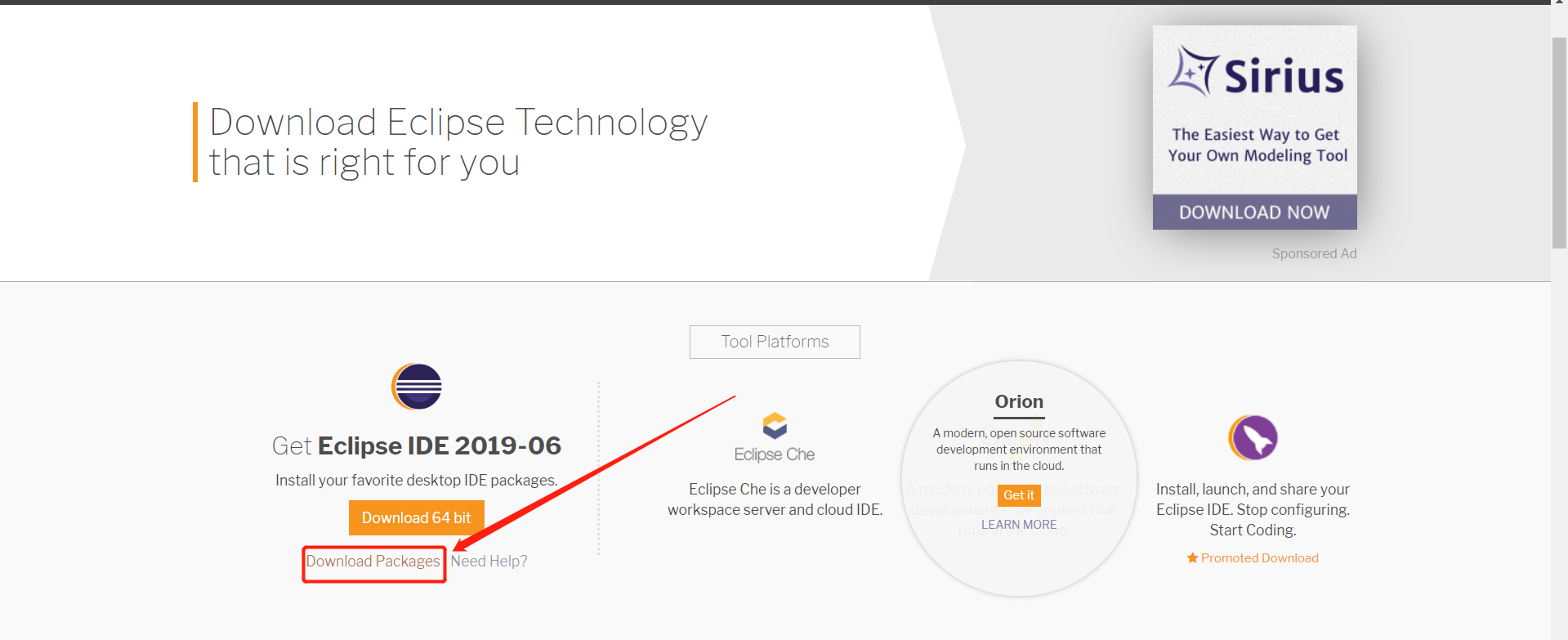
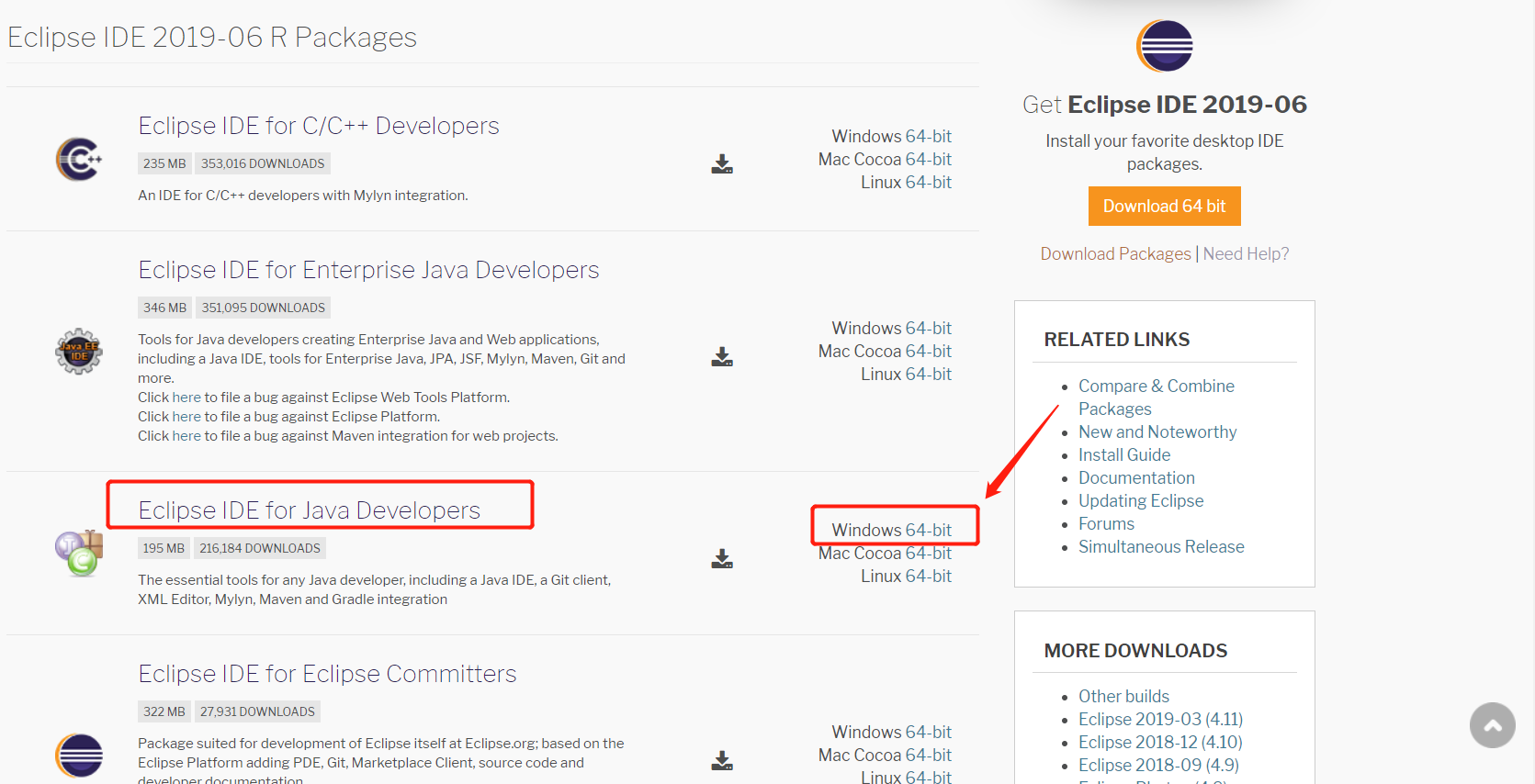
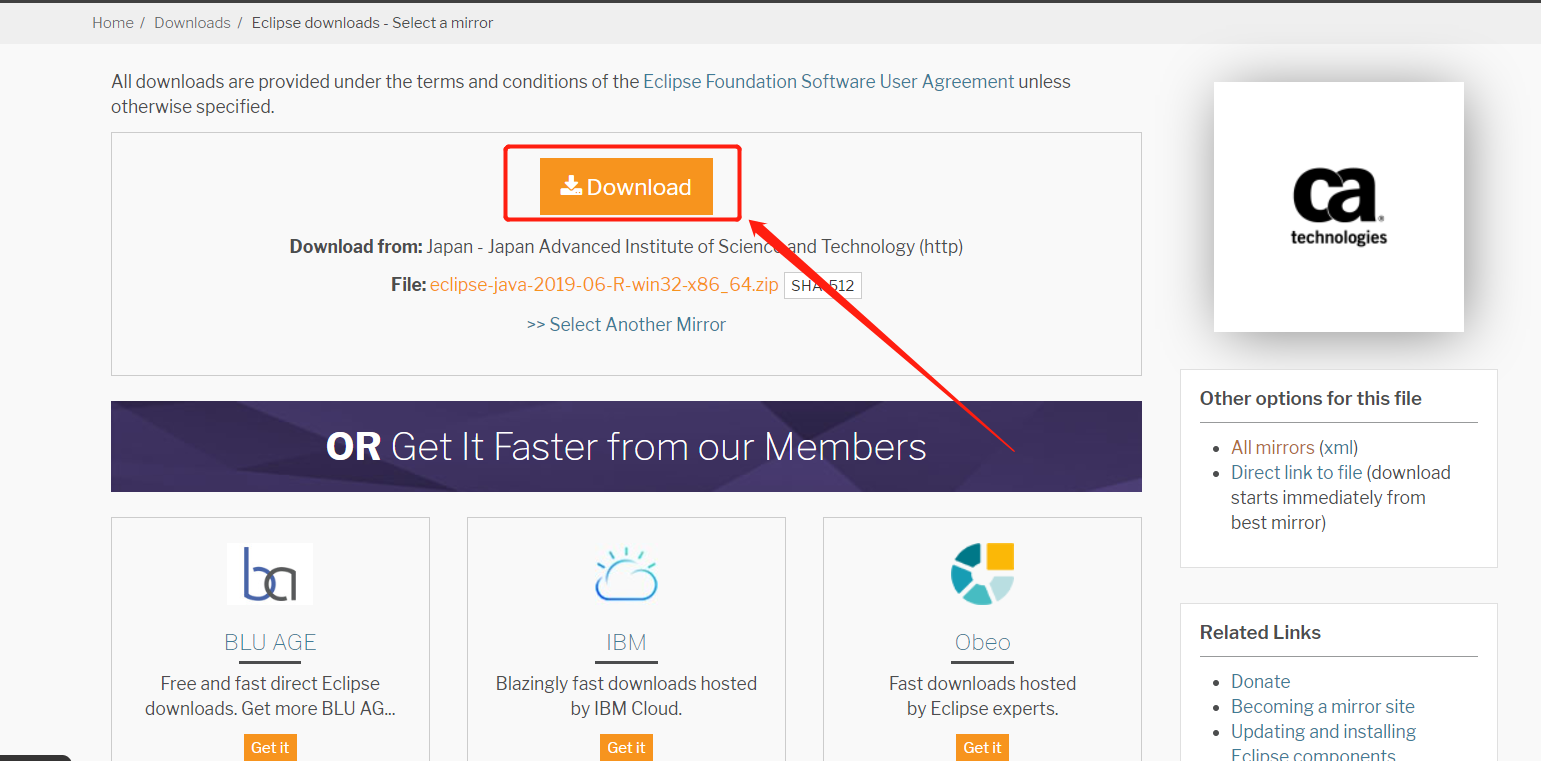
下载速度慢的,请到我百度云:
**链接:https://pan.baidu.com/s/1fu0DPUrpDk_psIqoaOtalg ** 提取码:mwvu
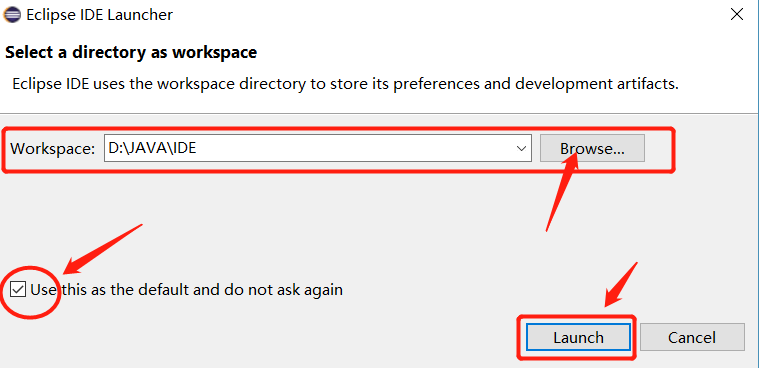
1、选择Workspace
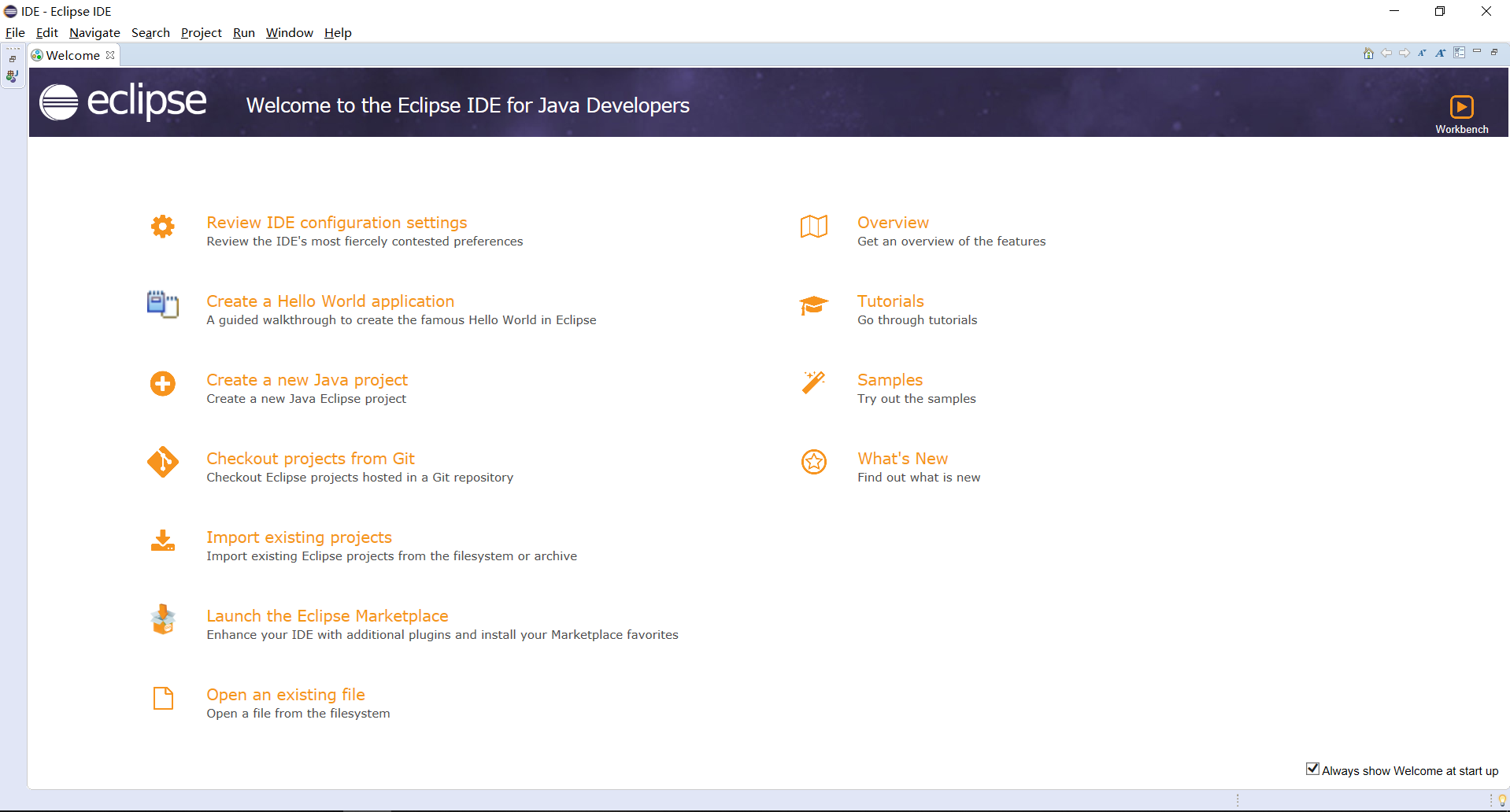
2、安装成功
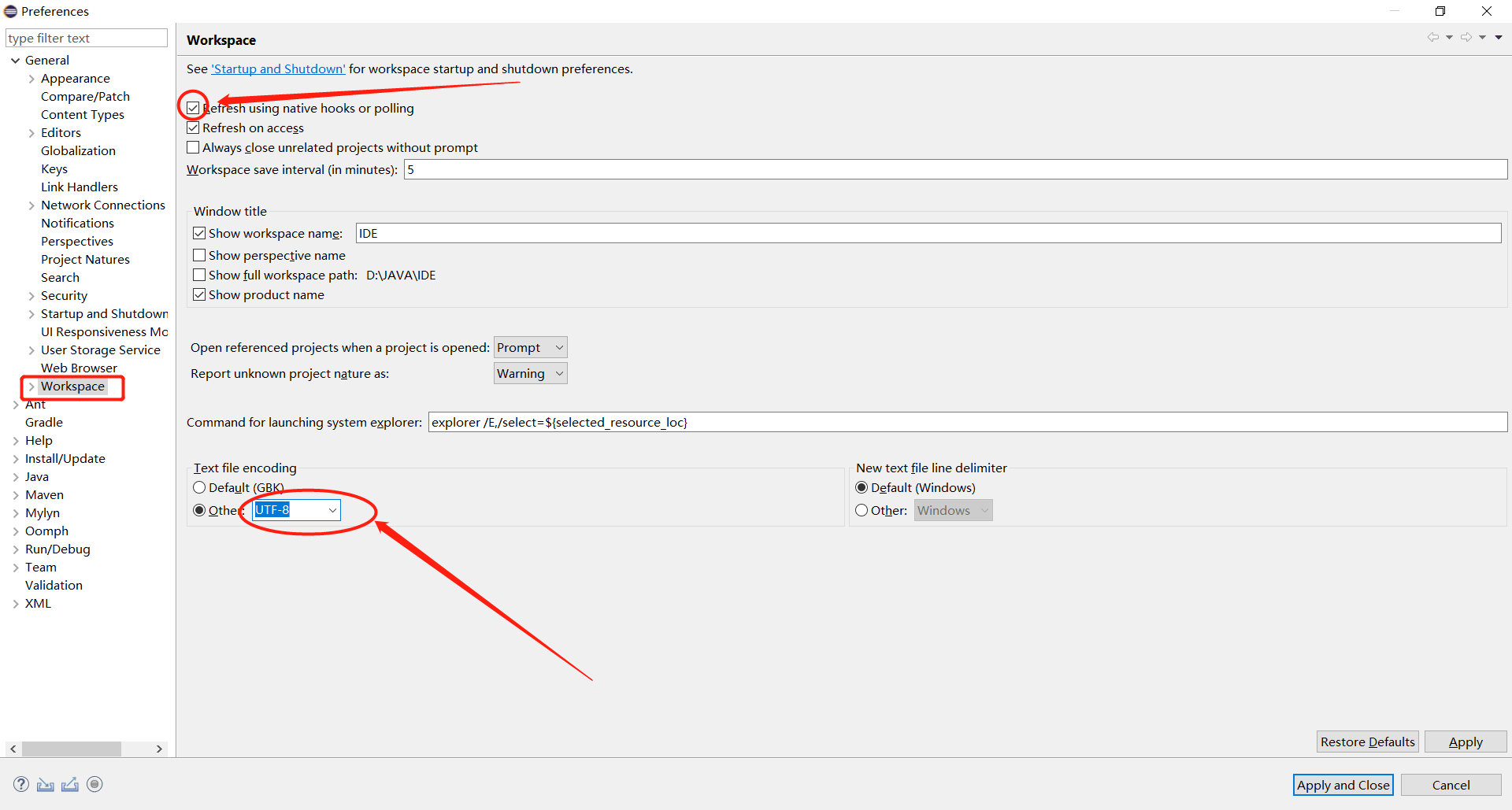
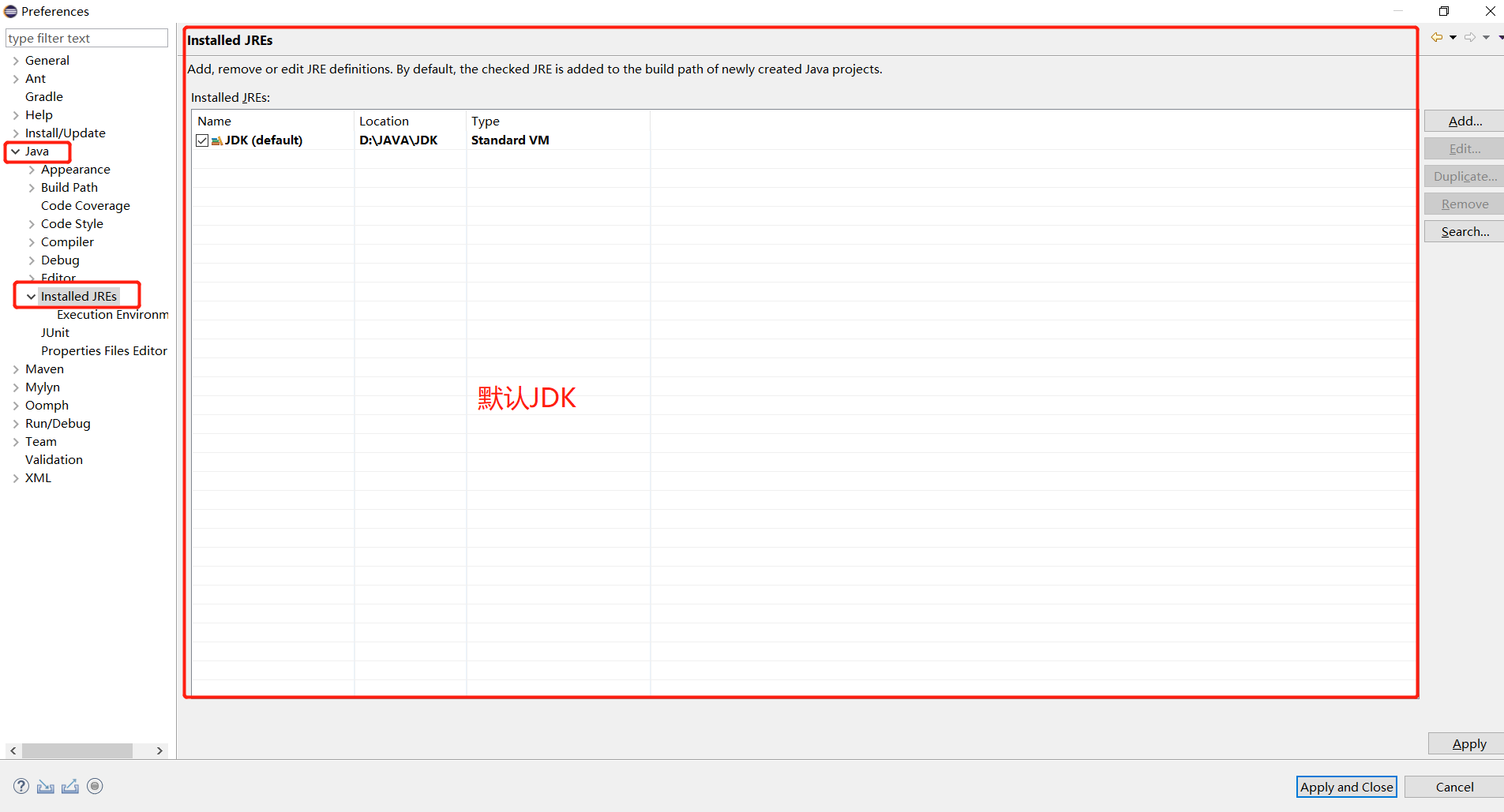
3、简单配置(Window->Preferences)
基本配置 一
基本配置 二
基本配置 三
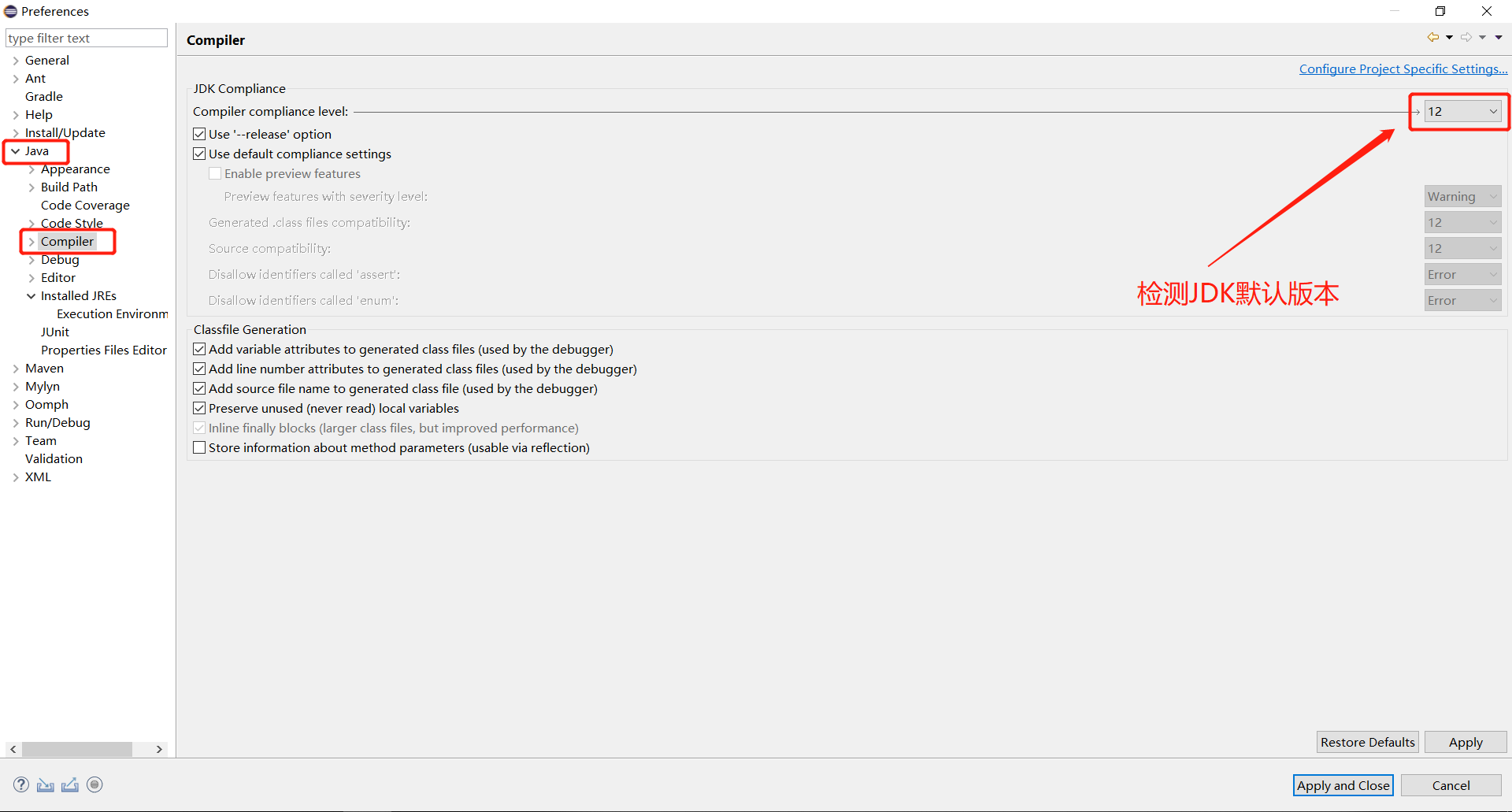
**基本配置 四 **
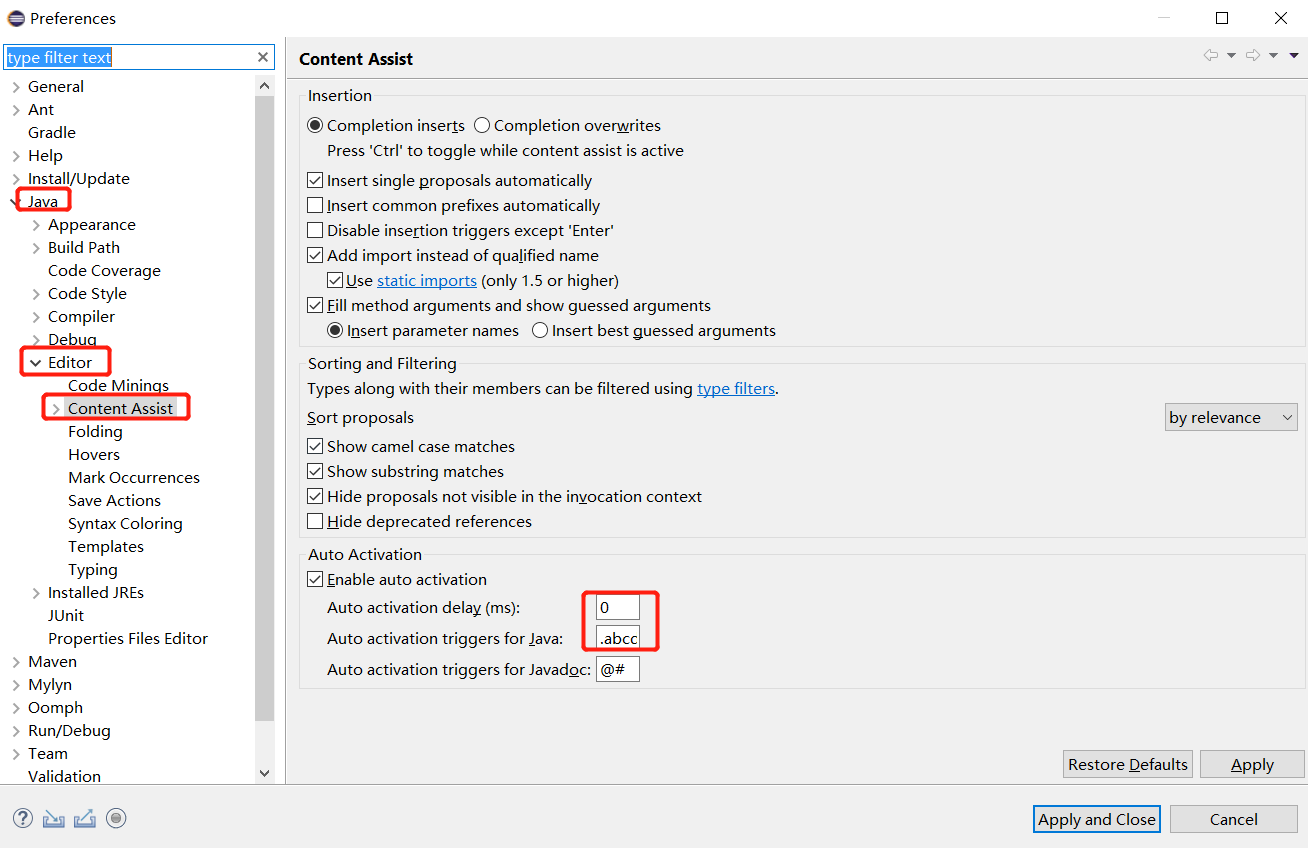
代码智能提示
Windows → Preferences → Java→ Editor → Content Assist
- 将 Auto activation delay(ms): 改为 0
- 将 Auto activation triggers for Java:
- 改为.abcdefghijklmnopqrstuvwxyzABCDEFGHIJKLMNOPQRSTUVW
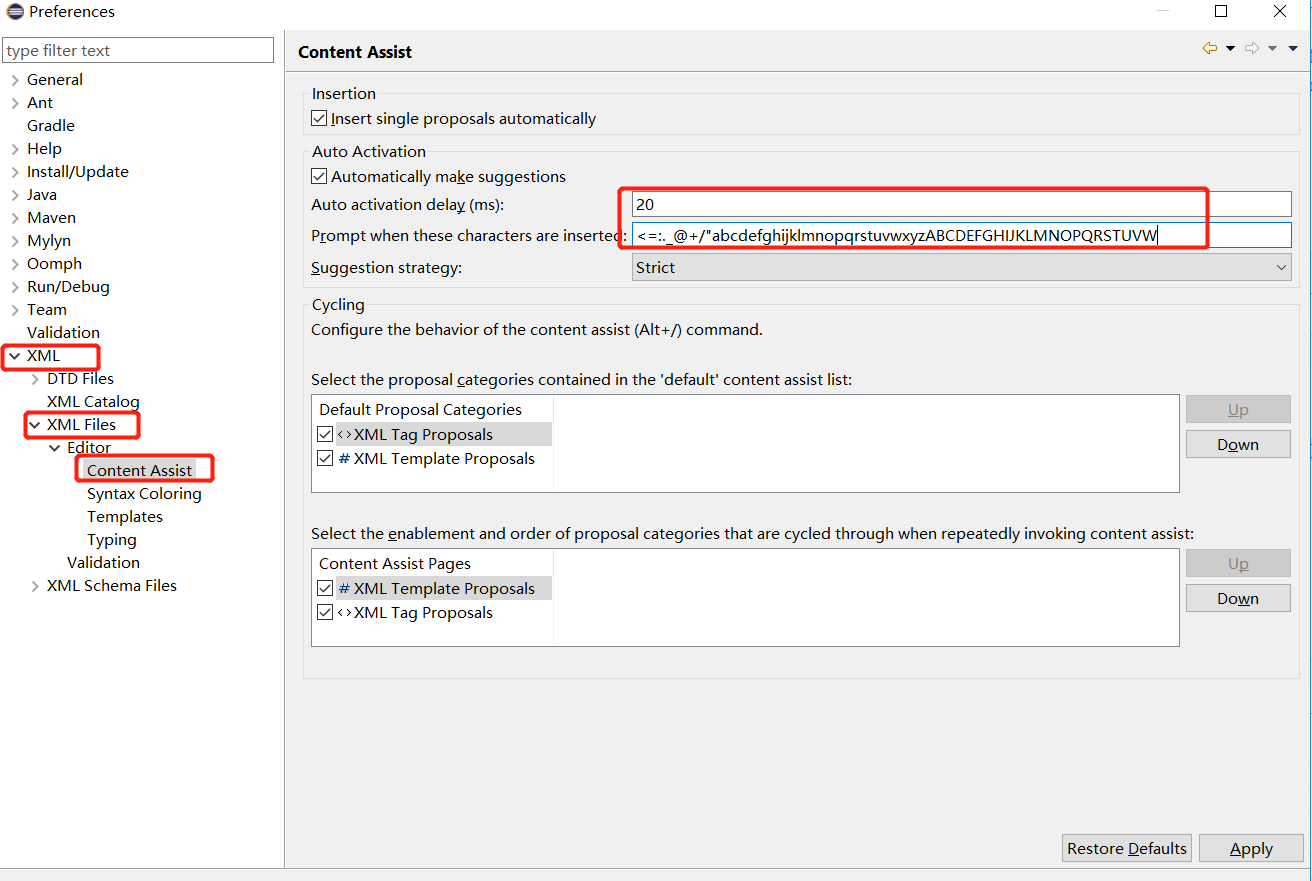
xml文件智能提示
Windows → Preferences → XML → XML Files → Editor → Content Assist
- 将 Auto activation delay(ms): 改为 20
- 将 Prompt when these characters are inserted: <=:._@+/“abcdefghijklmnopqrstuvwxyzABCDEFGHIJKLMNOPQRSTUVW
填入一切想要在输入后得到提示的字符及符号, 同时可以根据自己的实际情况来添加。
第五步:安装Eclipse插件
1、help->Install->New->SoftWare
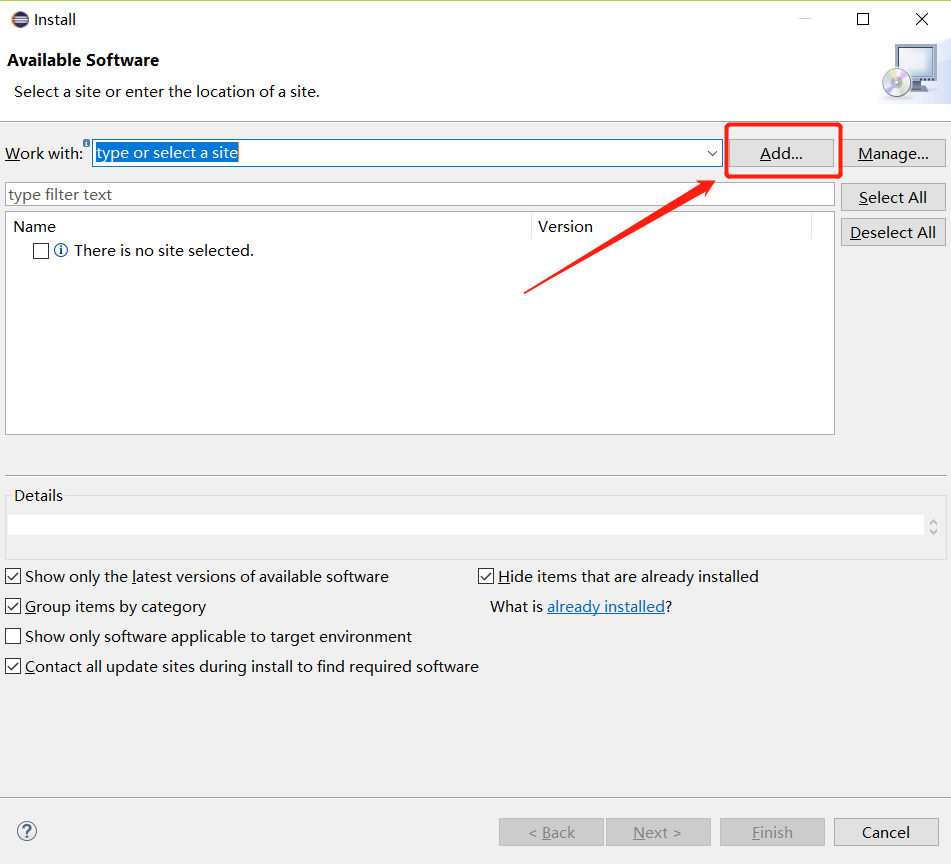
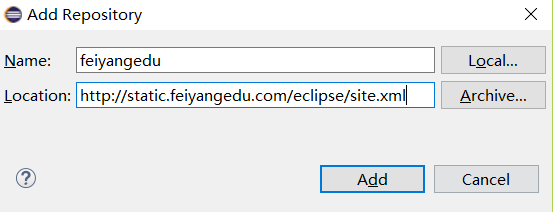
2、Add Repository
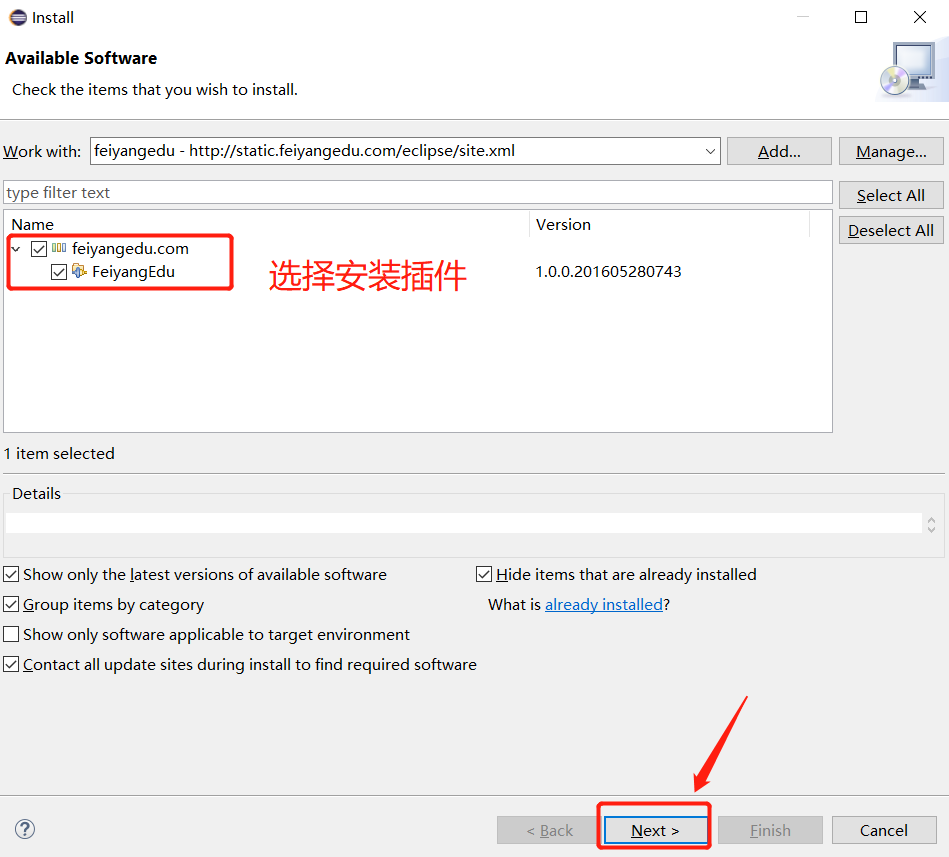
3、选择所需安装插件
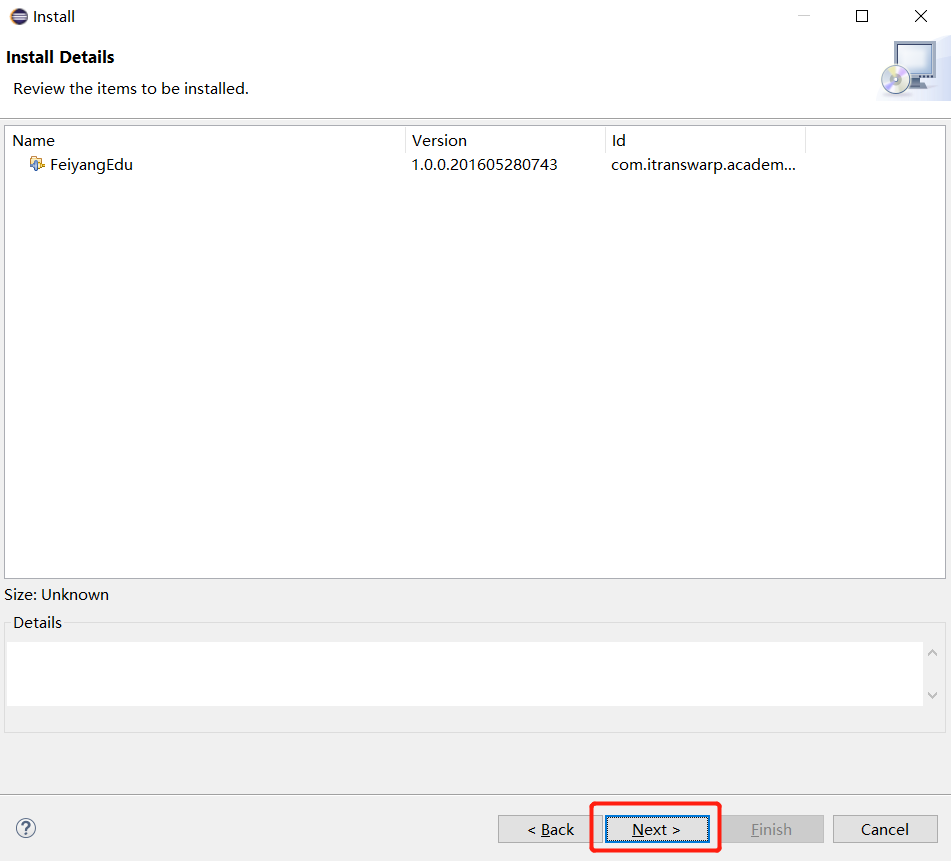
4、下一步
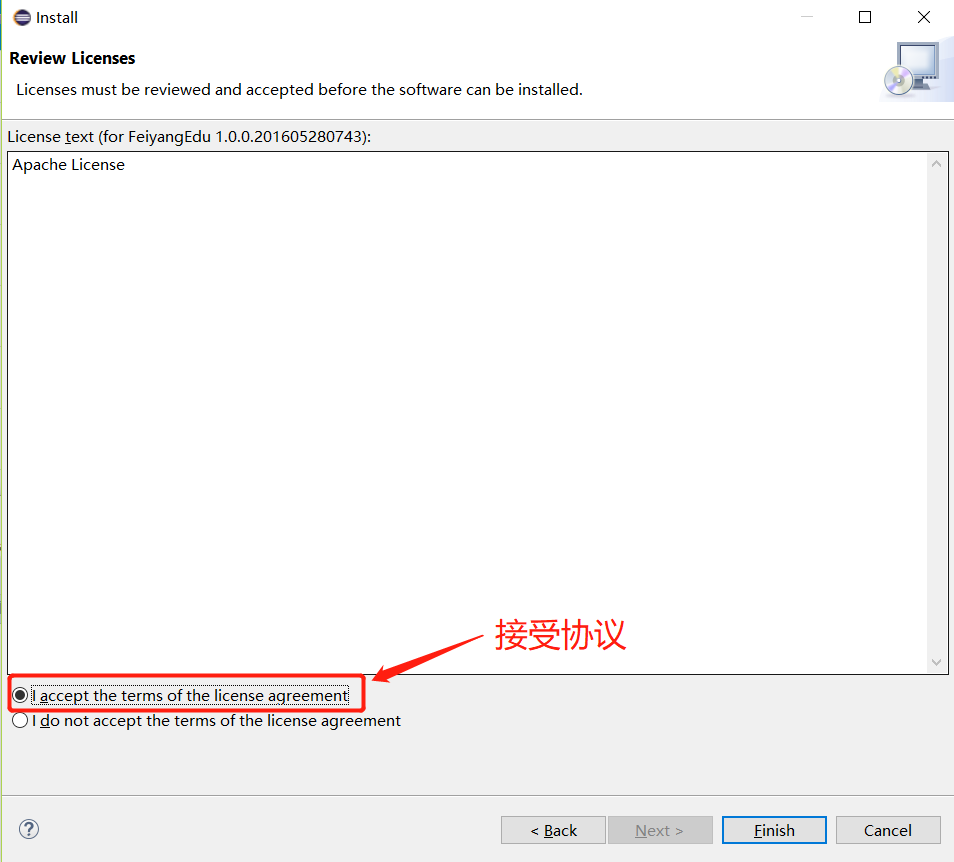
5、接受协议
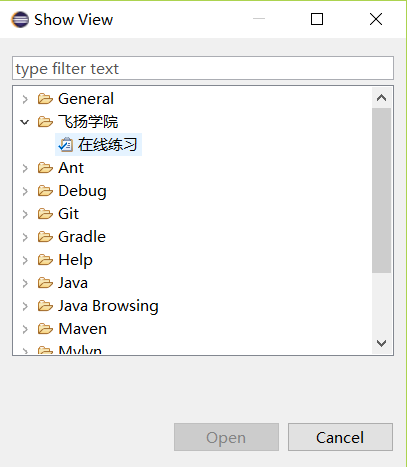
6、找到插件(Window->Show View->Other)